
マップ編集の種類と機能の違い
走行不可領域、マップ画像の編集(追加・削除)、動的障害物の違いは何でしょうか?
マップは、地図の黒・白・グレーをどう扱うかが種類ごとに違います。まず、地図の色の意味を説明します。
地図の色の意味
ALIの中にある地図は、黒・白・グレーの3色でできています。このマップ画像の上に、2種類のオーバーレイ(重ねて使う情報の層)があります。
- ① 自己位置推定の参照点
LiDARで検出した壁の形と、地図上の黒(参照点)を照らし合わせて、自分の位置を割り出します。 - ② コストマップ
障害物の判定と経路生成に使います。
画面で確認するには
KeiganGoPC の「ホーム」「現在位置設定」「マップ編集」「タスクセット」の画面で、マップの上にあるボタンを押すと、次の情報を表示できます。ボタンは、機体が使用中のマップを表示しているときだけ出ます。
 的のマーク:現在のLiDARの情報が見えます。
 地球儀のマーク:コストマップが見えます。
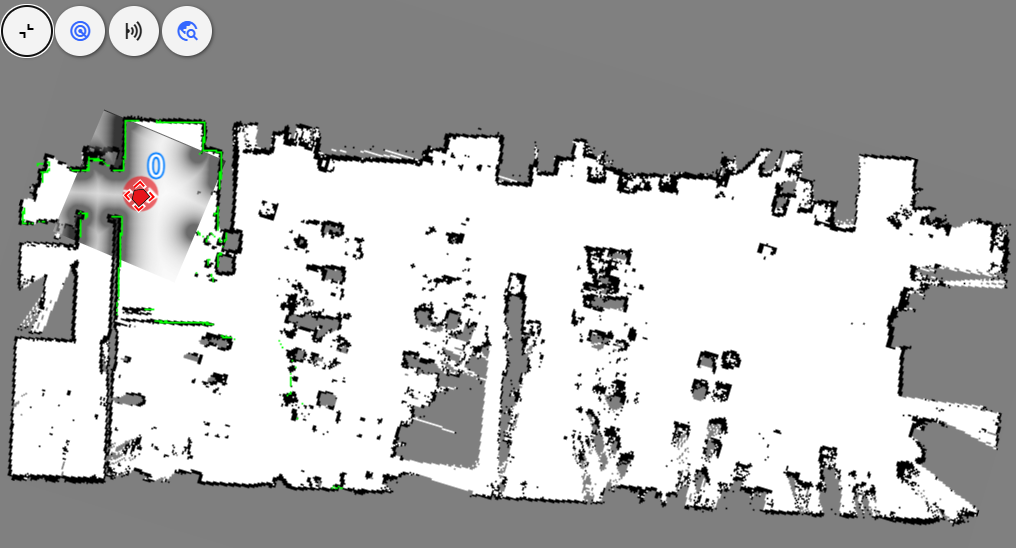
それぞれの色は、①と②で次のように扱われます。
| 色 | 意味 | ① 自己位置推定の参照点 | ② コストマップ |
|---|---|---|---|
| 黒 | 壁 | 参照点になる | 障害物。経路を引かない |
| 白 | 走行できる場所 | 参照点にならない | 経路を引ける |
| グレー | 情報がない場所 | 参照点にならない | 走行不可。経路を引かない |
①と②は、それぞれ次の組み合わせでできています。
想定用途
| 種類 | こんなときに使います |
|---|---|
| マップ画像の編集(追加)ver.1.14.0以降 | レイアウトが変わり、新しくできた壁や棚などをマップに手で書き足したいとき。 |
| マップ画像の編集(削除) (ver.1.12 以前は「形状の修正」) | マップ作成時に、本来は無いもの(一時的に置いてあった荷物や、通りかかった人など)が写り込んでしまい、それを消したいとき。 |
| 走行不可領域 | ALIに走って行ってほしくない場所があるとき。 ※囲ったとしても、範囲内の黒は自己位置推定の参照点として使い続けます。走行不可領域にしたからといって、その場所の壁が位置合わせに使われなくなるわけではありません。 |
| 動的障害物ver.1.14.0以降 | 開閉する扉を、位置合わせの壁として使いながら通過させたいとき。 特徴の少ない長い廊下では、扉の開口部が、角と同じように位置合わせの手がかり(特徴点)になります。マップ作成時に開いていた扉が閉まっていると、マップ上の開口部が見つからないため、ALIは「まだ次の角に着いていない」「もう角に着いた」と勘違いし、自分の位置を誤ることがあります。扉の位置に動的障害物を置いて疑似的な壁にしておくと、この勘違いを防げます。 また、通れるときもあれば壁になっているときもある場所にも使えます。 |
走行不可領域の例
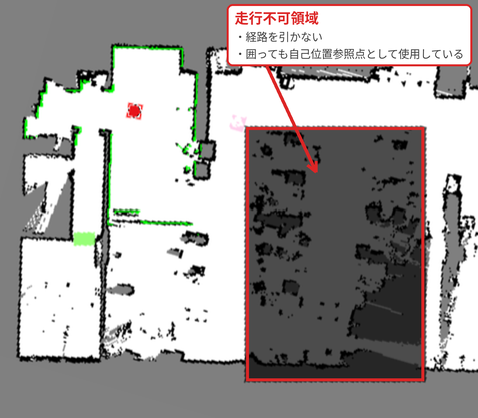
走行不可領域は、編集中は青、保存後は半透明の黒で表示されます。この範囲は② コストマップにだけ反映されます。経路は引きませんが、囲っても範囲内の黒は自己位置参照点として使用しています。
動的障害物の使用例:開閉する扉
自動扉やエレベーターの扉など、開閉する扉を通過させたい場合に使います。
- 扉を開けた状態でマップを作成する
- 扉の位置に、扉の形に合わせて動的障害物を置く
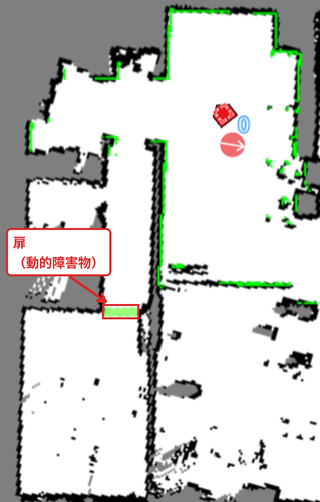
扉を閉めた状態でマップを作ると、扉の位置が黒になります。黒は②でも障害物になるので経路が引けず、ALIは扉を通ろうとしません。
扉を開けた状態でマップを作ると、扉の位置は白になります。そこに動的障害物を置くと、扉の位置は①でだけ黒として扱われ、位置合わせに使われます。②では白のままなので、扉を通る経路を引くことができます。
各マップエリアの違い
各マップエリアで覆った範囲について、① 自己位置推定の参照点と② コストマップのそれぞれで、何が何に変わり(変化)、ALIがどう動くか(制御)をまとめました。
| 種類 | 編集中の色 | 編集後の色 | ① 自己位置推定の参照点 | ② コストマップ |
|---|---|---|---|---|
| マップ画像の編集(追加) |  半透明の黒 |  紫 | 変化白・グレー → 黒 制御範囲の縁を壁として、LiDARの形と照らし合わせて位置を合わせる | 変化白・グレー → 黒(障害物) 制御範囲の中には経路を引かない |
| マップ画像の編集(削除) |  橙 |  薄いピンク 黒が白になった部分だけ | 変化黒 → 白 制御消した黒は、位置合わせの照合に使わない | 変化黒 → 白(走行可) 制御黒だった所にも経路を引ける |
| 走行不可領域 |  青 |  半透明の黒 | 変化変わらない(黒は参照点のまま) 制御囲っても範囲内の黒を自己位置参照点として使用し、位置を合わせる | 変化白・グレー → 黒として扱う(障害物) 制御範囲の中には経路を引かない |
| 動的障害物 |  薄い緑 |  薄い緑 | 変化白・グレー → 黒として扱う(参照点) 制御範囲の縁を壁として、LiDARの形と照らし合わせて位置を合わせる | 変化変わらない(白は走行可のまま) 制御範囲の中にも経路を引ける |
※エリアを重ねた場合は、上にあるほうが優先されます。
※走行不可領域は、座標移動にのみ適用されます。経路移動・直進・ライントレースには適用されません(ver.1.14 時点)。
違いのポイント
- 追加・削除:地図そのものの色を書き換えるので、①と②の両方に反映されます。
- 走行不可領域:②だけで黒として扱います。通れなくなりますが、囲った範囲の黒も自己位置参照点として使用しています。
- 動的障害物:①だけで黒として扱います。位置合わせには使いますが、経路は引けます。