
ファームウェアアップデート
ファームウェアのアップデート手順
KeiganALIのファームウェアアップデート手順は以下のpdfをご参照ください。
※手順書のボタン名は ver.1.14 の画面と一部異なります(「Check Update」→「チェックアップデート」、「Update」→「アップデート」、「Connect」→「接続」、「install Log」→「インストールログ」)。
アップデート実施にあたって
有線LAN接続でのファームウェアアップデート
ファームウェアアップデートを実施する場合、有線LANによるインターネット接続を推奨しています。
KeiganALIを背面のLANポートを使ってインターネットに接続させる場合、特別な設定は必要ありません。
インターネットに接続されたルーターとKeiganALI背面(I/Oポート内の)LANポートと、LANケーブルで接続することにより、インターネットに自動で接続されます。
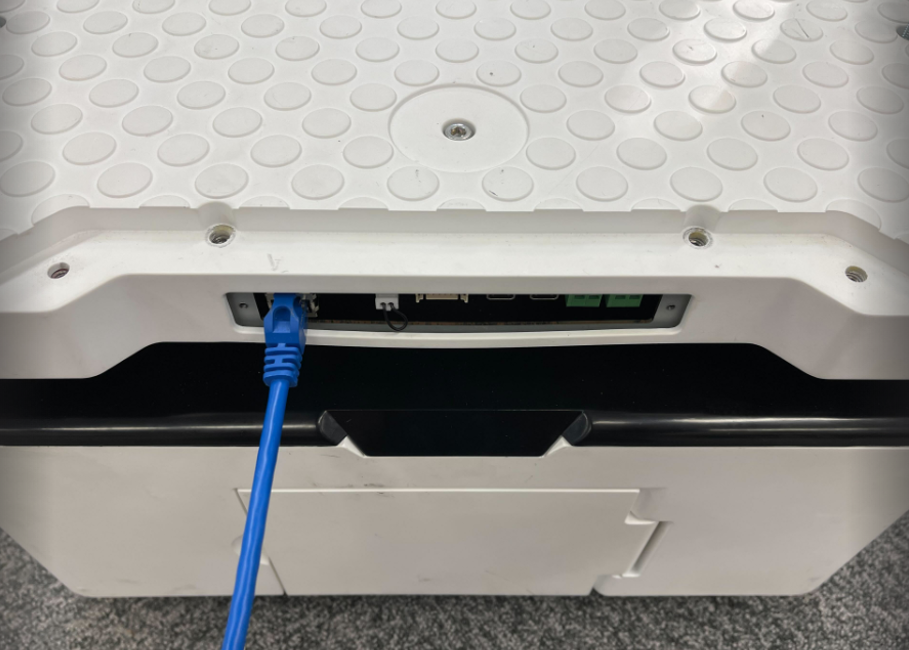
※有線LANのIPアドレスを固定して運用したい場合は、「管理メニュー」→「ネットワーク設定」の「LAN接続」で「固定IP設定」を行ってください。
ファームウェアバージョンの確認方法
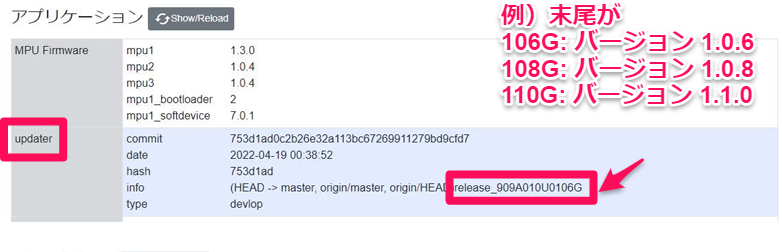
「管理メニュー」→「アプリケーション」の「インストール済」(ver.1.10 では「(Current)」)に表示されます(下図の位置)。
アップデート後のアプリ表示不具合
KeiganALIをアップデートした後でアプリが正常に表示されない場合、ご使用のブラウザーのキャッシュをクリアすることで改善される場合があります。改善しない場合はお問い合わせフォームからご連絡ください。