
マップの画像編集/ID変更
マップの画像編集、マップやタスクセットのID(識別子)変更はできますか?
方法
KeiganALI では、「管理ツール」から、マップやタスクセットのデータを含むデータベース(SQLite形式)をダウンロード(バックアップ)及びアップロード(復元)することができます。
データベースは、DBBrowser for SQLite https://forest.watch.impress.co.jp/library/software/sqldbbrowser/ などの Windows PC などで使用できるフリーソフトを使用することで、編集することができます。
マップの png 画像を取得したり、データベースのテーブルを直接編集することができます。
手順
DBBrowser for SQLite の準備
DBBrowser for SQLite を 事前にダウンロードしておく。
https://forest.watch.impress.co.jp/library/software/sqldbbrowser/
データベースのダウンロード
KeiganALIの「管理メニュー」>「マシン設定」から、マップを含むデータベース(拡張子 sqlite)のダウンロードを行う。
データの編集
DBBrowser for SQLite を起動し、[データベースを開く] からダウンロードしたsqlite データを開く。
マップ画像データの編集
左上のプルダウンメニューから [mapinfo] (マップのテーブル)を選択する。(デフォルトは、cmdSet (タスクセットのテーブル)になっている。)取得したいマップの行の、[map] 列を選択し、右側の[データをエクスポートする] 機能にてマップの png 画像をPCに保存する。
例えば、[ペイント] アプリなどで、マップの png 画像に 黒 (#000000)を使って壁の線を引く。
ご参考:こちら
DBBrowser for SQLite に戻り、右側の [データをインポートする] から、編集したマップ画像を読み込む。
テーブルの直接編集
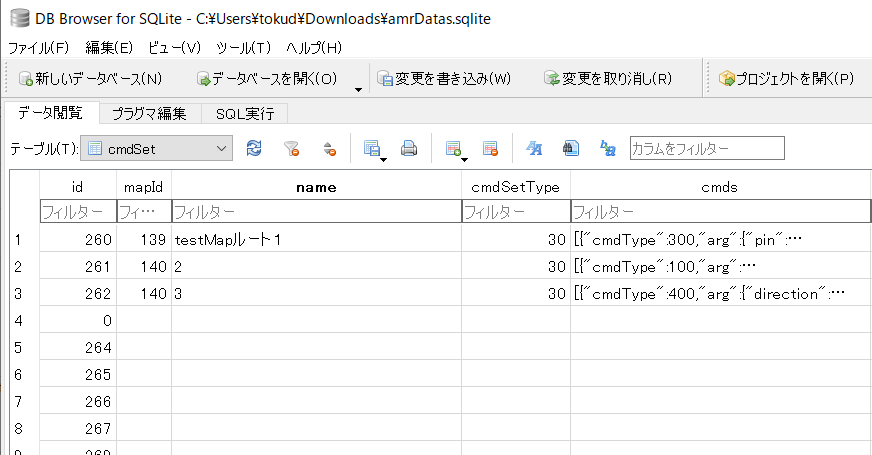
左上のプルダウンメニューから [mapinfo] (マップのテーブル)、cmdSet (タスクセットのテーブル)をそれぞれ選択し、テーブルを直接編集します。
※ マップのIDを変更した場合、必ず、対応する(子である)タスクセットのマップのIDも合わせて編集してください。 存在しないマップを参照することになるため、正常に動作しません。
下記は、cmdSet (タスクセットのテーブル)を編集する際の画面の例です。id を編集したり、cmds を直接編集することにより、直接の座標入力や複製・貼り付けが可能です。
編集したデータベースの反映
DBBrowser for SQLite で、sqlite データベースを上書き保存する。
KeiganALIの「管理メニュー」>「マシン設定」から、マップなどのデータ(拡張子 sqlite)のアップロードを行う。