マップ作成のコツ
マップ作成の流れと微調整のコツ
マップは KeiganGoPC の「マップ作成」で作り、「マップ編集」で整えます。次の順に進めてください。
マップ作成の流れ
1. 人や物が動いていない状態でマップを作る
「マップ作成」で、人や台車などが動いていない状態でマップを作ります。同じ場所で旋回を続けないでください(マップ作成時に壁が二重に見える場合)。
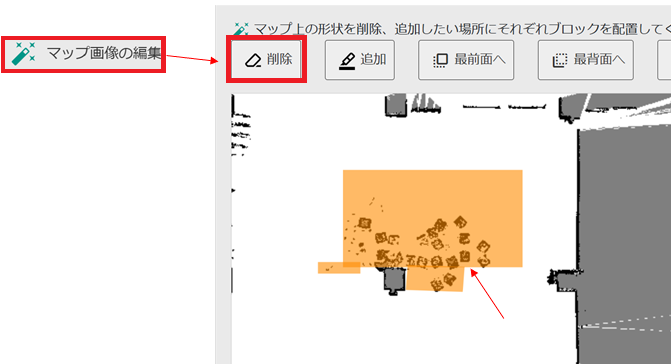
2. 写り込んだものを消す
マップ作成中に写り込んだ人の足などは、「マップ編集」→「マップ画像の編集」の「削除」(ver.1.12 以前は「形状の修正」)で消します。編集中は橙色で表示されます。
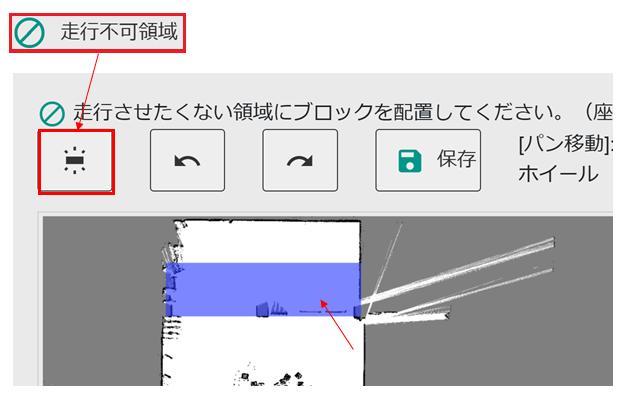
3. 走ってほしくない場所を囲む
走ってほしくない場所は、「マップ編集」→「走行不可領域」で囲みます。編集中は青色で表示されます。
※走行不可領域は、座標移動にのみ適用されます。経路移動・直進・ライントレースには適用されません(ver.1.14 時点)。
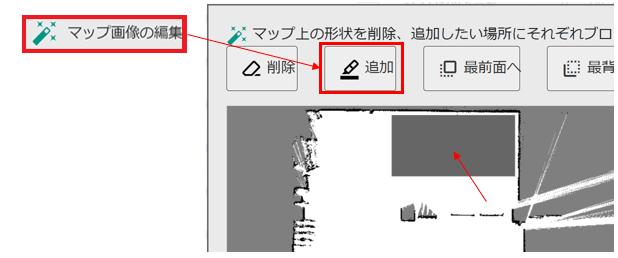
微調整:壁を書き足す ver.1.14.0以降
マップ作成の後に、自己位置推定を助ける目印(プラスチック段ボールなど)を置いた場合や、レイアウトが変わった場合は、「マップ編集」→「マップ画像の編集」の「追加」で壁を書き足します。編集中は黒で表示されます。