
後方に何もないのにLiDARが障害物を検知する
周囲に何もないのに、本体のすぐ近くにLiDARの点(KeiganGoPCの黄緑色の点)が出たり消えたりします。
検索キーワード:LiDAR / ライダー / 誤検知 / 障害物がないのに / 点群 / 映り込み / フレーム / ライダーフィルター
本体に取り付けたアルミフレームなどの上物や、台車の足が、LiDARの検知範囲にわずかに入っていると、姿勢や反射の具合によって、検知したりしなかったりします。その結果、障害物のない位置に点が表示されることがあります。
確認方法
上物(アルミフレームなど)や台車を外し、KeiganALI単体にしても同じ位置に点が出るか確認します。
外すと点が出なくなる場合は、上物や台車が検知範囲に入っています。単体でも同じ位置に点が出る場合は、LiDARが何かを誤検知している可能性があります。
対処方法
同じ位置に点が出ることが再現する場合は、ライダーフィルターでその方向を検知の対象から除外する方法が有効です。ver.1.12以降
- 管理メニュー →「マシン設定」→「高度な設定」→「ライダーフィルター設定」で、「ライダーフィルター設定を表示」を押します。
- 除外する範囲(セクター)を、上限・下限の角度で設定します。
- 角度は、ALIの正面が0°、左が90°、真後ろが180°、右が270°です。
- ポイントビュー上の上限・下限の線をドラッグしても設定できます。
- 0°/360°や270°をまたぐ範囲は、分けて設定してください(例:250°~290°の場合は、290°~270°と270°~250°)。
- 「設定」を押します。
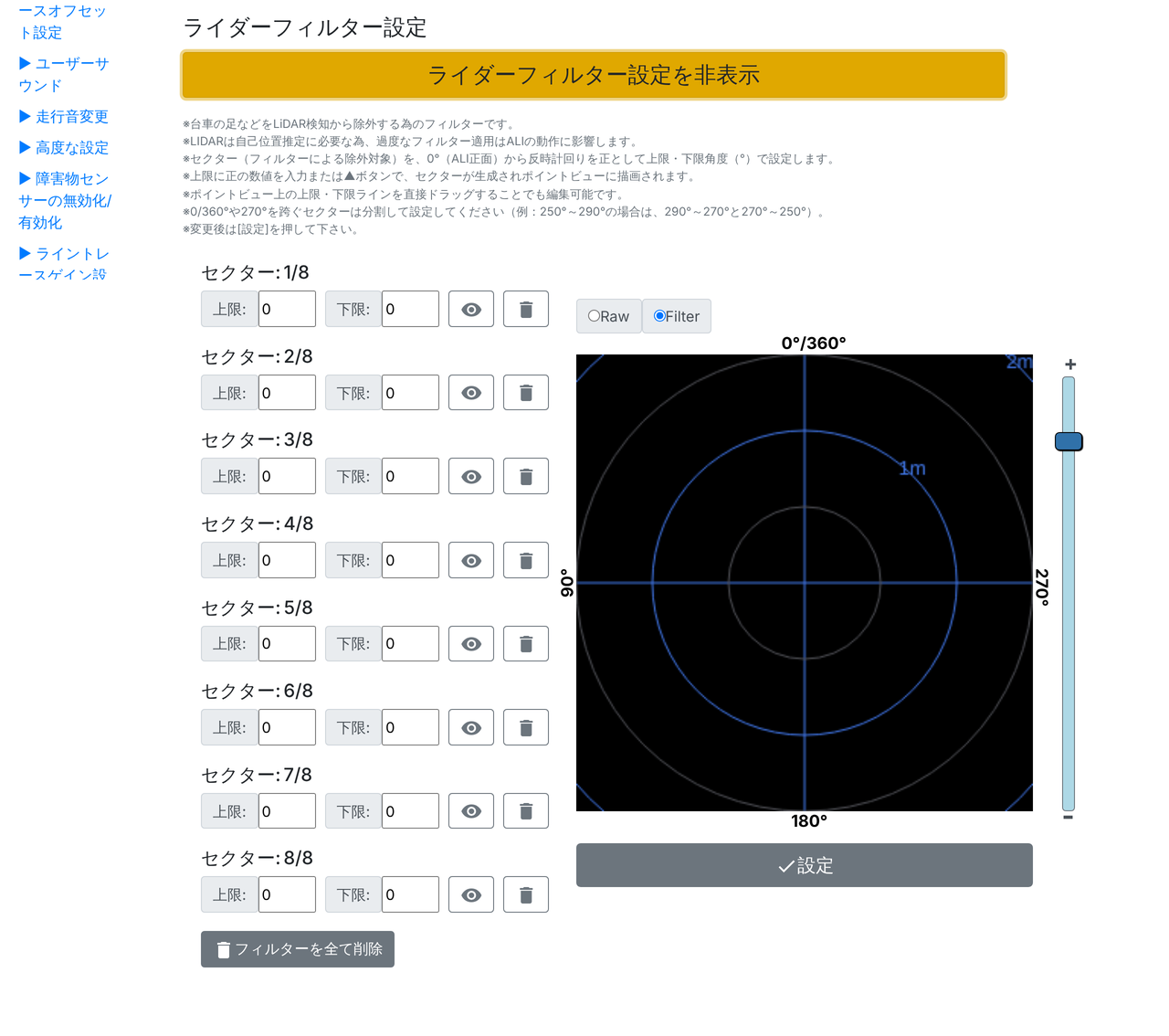
設定の例:真後ろ(180°付近)のすぐ近くに点が出る場合
セクター1に上限190°・下限170°を設定すると、その範囲(ポイントビューの赤い範囲)の点が除外されます。
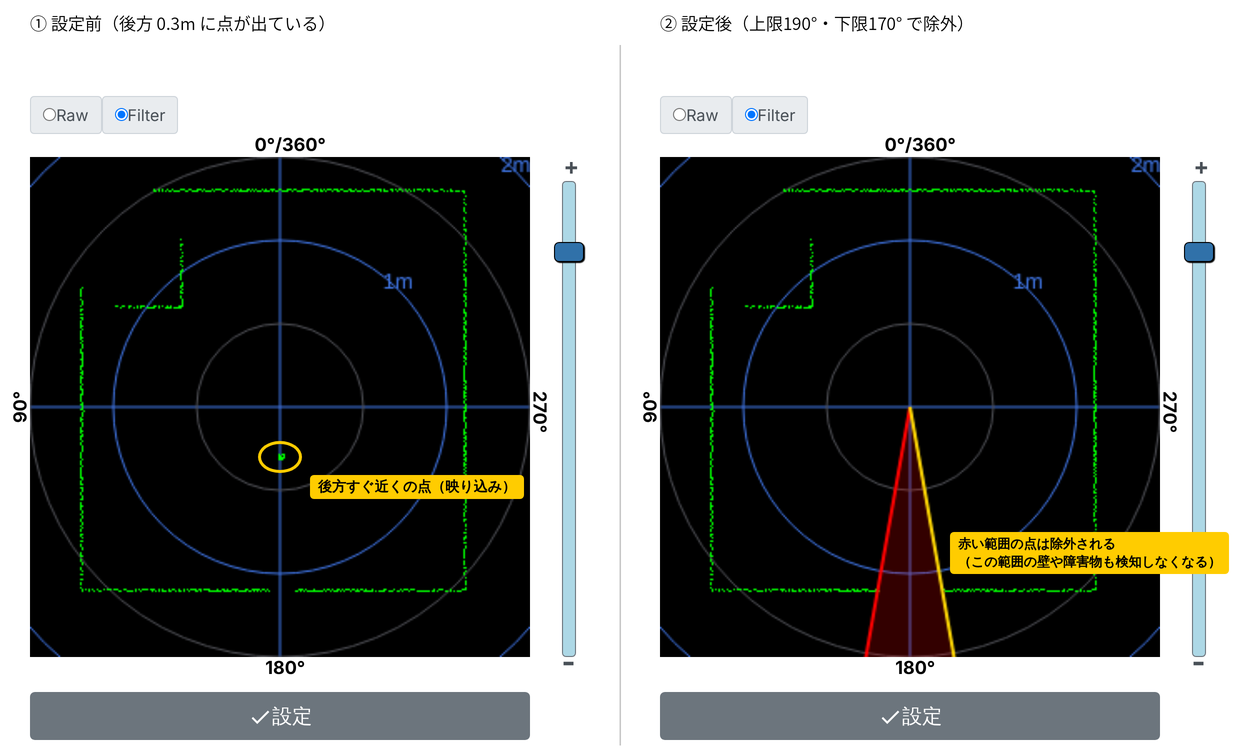
※ 図は説明用のイメージです。
ご注意
除外した範囲にある障害物は、LiDARで検知しなくなります。また、LiDARは自己位置推定にも使っているため、フィルターをかけすぎるとALIの動作に影響します。除外する範囲は必要最小限にしてください。
解決しない場合
ライダーフィルターで対処できない場合は、センドバックによる調査・修理も承ります。ご購入の販売店またはお問い合わせフォームからご連絡ください。